Como usar IPTV no computador e notebook sem dificuldades
Aprenda o passo a passo para usar IPTV no computador e notebook, ajustar qualidade e resolver os problemas mais comuns do dia a dia. Como usar IPTV no computador e notebook sem…
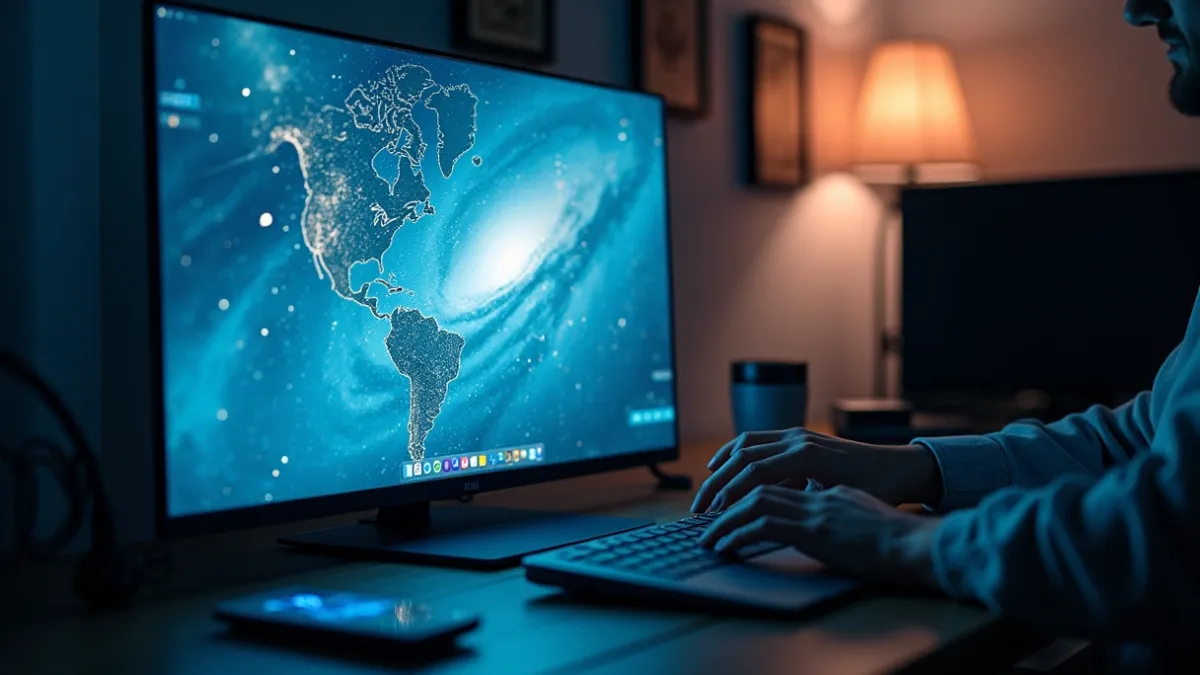
Aprenda o passo a passo para usar IPTV no computador e notebook, ajustar qualidade e resolver os problemas mais comuns do dia a dia.
Como usar IPTV no computador e notebook sem dificuldades depende mais do seu preparo do que de sorte. Na prática, você só precisa organizar o básico: escolher um player compatível, configurar o link de acesso, deixar a rede estável e ajustar a imagem para não travar. Se você já tentou assistir num notebook e a tela ficou preta, atrasou ou ficou em baixa qualidade, este guia foi feito para isso.
Ao longo do texto, vou te mostrar um caminho simples e bem prático, com sugestões do que testar quando algo não funciona. Pense em situações reais: você chega do trabalho, quer ver um jogo, pega o notebook e abre o app errado. Ou então a internet oscila e o vídeo engasga, mas a TV do outro cômodo continua normal. São detalhes que você consegue corrigir com alguns ajustes.
Você também vai entender como testar IPTV antes de ficar dependente de configurações complicadas. Assim, você aprende o que esperar da sua conexão e como deixar tudo redondo para o uso diário.
O que você precisa antes de começar
Antes de falar de player e configurações, vale separar o básico. Para usar IPTV no computador e notebook sem dificuldades, tenha em mãos os dados de acesso do serviço que você escolheu e garanta que seu sistema esteja atualizado.
No dia a dia, o problema mais comum não é o IPTV em si. É falta de atualização no Windows, no navegador ou no player, além de internet instável. Outro ponto é a sua máquina: processador e memória influenciam no desempenho, principalmente em resoluções maiores.
Requisitos do computador ou notebook
Na maioria dos casos, um notebook comum dá conta, desde que esteja com o sistema em dia. Feche programas pesados antes de assistir e evite usar várias abas com vídeos ao mesmo tempo.
Se você percebe que o vídeo trava quando muda de canal, costuma ser efeito de carga no computador ou de rede saturada. Um teste rápido resolve a dúvida.
Rede e estabilidade da internet
IPTV reage bem quando a rede está estável. Se a sua internet oscila, o player tenta acompanhar e o resultado pode ser travamento ou queda de qualidade.
Uma dica simples é observar se outras tarefas, como downloads ou chamadas de vídeo, estão acontecendo no mesmo horário. Isso ajuda a entender se o gargalo é no Wi-Fi ou no uso do aparelho.
Como usar IPTV no computador e notebook: passo a passo
Agora vamos ao caminho prático para configurar e assistir. A ideia aqui é você conseguir replicar no seu computador sem ficar perdido em menus.
Mesmo buscando Como usar IPTV no computador e notebook sem dificuldades, a sequência abaixo costuma funcionar para a maioria dos setups.
- Escolha um player compatível: use um aplicativo de IPTV que aceite o formato de link ou integração com URL. Procure um player que tenha suporte a listas, guia e mudanças rápidas de canal.
- Separe seus dados de acesso: tenha o link e qualquer informação do serviço. Sem isso, você fica só tentando botões e não chega no resultado.
- Abra o player e vá até a opção de adicionar fonte: em geral aparece algo como adicionar lista, adicionar IPTV, ou settings. O nome varia, mas a função é a mesma.
- Cole o link e confirme: cole com cuidado, sem espaços no começo ou no final. Depois, clique em validar ou carregar lista.
- Faça um teste de canais: ao carregar, troque entre canais diferentes. Veja se abre rápido e se mantém a mesma qualidade.
- Ajuste resolução e modo de vídeo: se tiver opções de qualidade, comece com algo que funcione bem na sua internet. Depois, aumente aos poucos.
- Salve o perfil da configuração: se o player permitir, salve para não precisar repetir sempre. Isso evita retrabalho no dia a dia.
Como testar IPTV antes de depender do setup
Antes de deixar tudo pronto para rotina, é inteligente usar um período de teste. Assim você entende como fica a qualidade no seu ambiente e se a troca de canais responde bem.
Se você quer saber como testar IPTV de forma prática, o melhor caminho é fazer o teste nos mesmos horários em que você costuma assistir. No fim do expediente, por exemplo, a rede pode mudar bastante por causa do uso do bairro.
Uma forma comum de começar é usar um ciclo de verificação e ajustar dois pontos: qualidade do vídeo no player e estabilidade do Wi-Fi.
Se quiser um ponto de partida para comparação, você pode acessar testar IPTV e observar o comportamento no seu computador.
Ajustes comuns no player para melhorar a experiência
Muita gente configura e deixa tudo no padrão. Só que, no dia a dia, alguns ajustes simples evitam a maioria das falhas. Quando você busca Como usar IPTV no computador e notebook sem dificuldades, esses detalhes costumam fazer diferença.
Abaixo estão ajustes que você pode aplicar sem mexer demais no sistema.
Qualidade do vídeo e resolução
Se a sua internet for mais limitada, usar a maior resolução pode causar travadas. Comece com qualidade média e observe por alguns minutos.
Quando o vídeo está estável, aumente um degrau. Esse processo é melhor do que tentar acertar tudo de uma vez.
Buffer e comportamento de streaming
Alguns players têm opção de buffer. Se o vídeo engasga com frequência, aumentar levemente o buffer pode ajudar. Se o delay ficar alto, reduza um pouco.
É como assistir a um vídeo no celular: cada rede pede um equilíbrio. O objetivo é manter o fluxo sem interrupções longas.
Troca de canais mais rápida
Quando a troca de canais demora, verifique se o player está com atualização em dia. Também vale testar fechando programas em segundo plano que usam rede.
Em um cenário real, você pode estar usando um navegador com streaming no fundo. Quando fecha o navegador, percebe que a IPTV fica mais fluida.
Problemas frequentes e como resolver
Mesmo com boas configurações, é normal aparecer algum problema. O segredo é diagnosticar rápido e sem drama. Assim você volta a assistir em poucos minutos.
Veja os casos mais comuns no computador e notebook.
O vídeo não abre ou fica preto
Quando o canal não carrega, revise se o link foi colado corretamente no player. Um detalhe simples, como um espaço antes ou depois do texto, pode impedir o carregamento.
Também vale reiniciar o player e testar outro canal. Se só um canal falha, o problema pode ser no conteúdo específico. Se todos falham, o foco é na fonte ou na conexão.
Travando ou com baixa qualidade
Se o vídeo trava, comece pelo básico: teste a internet. Se estiver usando Wi-Fi, aproxime do roteador ou teste por alguns minutos com cabo de rede, quando possível.
Evite downloads e sincronizações grandes. No notebook, isso aparece muito com atualizações do sistema em segundo plano.
Som fora de sincronia
Às vezes o áudio chega antes ou depois da imagem. Tente ajustar o modo de decodificação de vídeo se o player oferecer essa configuração. Outra opção prática é reiniciar o player.
Se isso só acontece em alguns canais, pode ser variação do próprio conteúdo. Vale observar por alguns minutos antes de mexer no resto.
Lista não carrega ou guia fica vazio
Quando a lista não carrega, pode ser problema de formatação do acesso. Revise o conteúdo que você adicionou no player e confirme se está no formato aceito pelo aplicativo.
Se o guia aparece incompleto, aguarde alguns instantes após carregar. Em algumas situações, a atualização do guia leva tempo.
Dicas para usar IPTV no computador e notebook sem dificuldades no dia a dia
Para manter a experiência estável, você não precisa de um ritual complicado. Só precisa criar hábitos que evitam os problemas mais comuns.
Essas dicas ajudam bastante quando você quer Como usar IPTV no computador e notebook sem dificuldades em rotinas diferentes, como estudar, trabalhar e relaxar.
- Use o computador com o que ele já entrega: feche apps que usam muita rede e reinicie o player antes de uma sessão longa.
- Priorize estabilidade: se possível, prefira Wi-Fi mais forte ou cabo. O sinal é mais importante que a velocidade no teste.
- Deixe o sistema atualizado: atualizações de rede e multimídia podem melhorar reprodução.
- Testar em horários diferentes: seu bairro pode ter pico em certos momentos. Faça testes em horários reais.
- Organize atalhos: se o player permitir, crie favoritos para não depender de buscas demoradas.
Quando vale testar um recurso diferente
Se você configurou tudo e ainda sente instabilidade, é sinal de que precisa comparar cenários. Em vez de insistir no mesmo formato, faça um teste controlado.
Por exemplo: teste outro horário, teste outro canal e, se possível, teste outra rede. Isso separa problema de configuração de problema de sinal.
Comparar fontes e comportamento
Uma prática útil é comparar como o vídeo se comporta em resoluções diferentes. Se uma configuração funciona bem e outra derruba a qualidade, o ajuste está no perfil do player.
Em testes, você pode usar IPTV teste 2026 como referência para verificar consistência no seu computador.
Verificar impacto do desempenho do notebook
Notebook mais antigo pode sofrer com resoluções altas. Nesse caso, reduzir qualidade no player pode ser mais eficiente do que tentar forçar o máximo.
Se o seu objetivo é assistir com conforto, qualidade média estável costuma ser melhor do que alta com travamentos.
Se você está organizando tudo com orçamento bem definido, vale considerar opções que caibam no seu planejamento, como IPTV 10 reais, e depois focar no ajuste do seu equipamento e rede.
Checklist rápido para você aplicar hoje
Quando bater a dúvida do que conferir primeiro, use este checklist. Ele serve para reduzir tempo e evitar mudanças aleatórias.
- Fonte adicionada corretamente: link sem espaços e carregamento confirmado.
- Player atualizado: versão do aplicativo e módulos de reprodução.
- Internet estável: teste Wi-Fi mais forte ou cabo por alguns minutos.
- Qualidade compatível: comece em média e ajuste só depois de observar.
- Sem apps pesados: feche downloads e streaming em segundo plano.
- Teste canais diferentes: confirme se é problema geral ou de um conteúdo específico.
Conclusão
Para aprender Como usar IPTV no computador e notebook sem dificuldades, foque no básico bem feito: player compatível, fonte adicionada com cuidado, rede estável e ajustes de qualidade. Quando você segue um passo a passo e testa em horários reais, fica mais fácil identificar o que melhora a experiência e o que só dá trabalho.
Se algo não funcionar, use o checklist, troque um canal para confirmar o cenário e ajuste qualidade e estabilidade. Depois, aplique no seu dia a dia e mantenha o computador organizado para que a reprodução fique consistente. Comece agora com as configurações do guia e revise o que você precisa para Como usar IPTV no computador e notebook sem dificuldades.
Leia também
Conteúdo de Entretenimento como Estratégia de Marketing
Conteúdo de Entretenimento como Estratégia de Marketing começa com uma pergunta simples: por que seu público deveria prestar atenção na sua marca? Se a…

Significados de sonhar com fogo: entenda o que indicam
Você já acordou suando após sonhar com fogo? Isso pode ser comum, pois esses sonhos têm significados fortes e profundos. O fogo representa transformação…

Os signos mais afortunados no amor
Com a comemoração do Ano Novo já passada, no dia 3 de janeiro, o céu deu um aviso claro: chega de promessas que não…