Como configurar o Fire Stick para assistir tudo em casa
Guia prático para configurar seu Fire Stick, ajustar rede e apps e deixar a TV pronta para assistir tudo em casa. Como configurar o Fire Stick para assistir tudo em casa pode…
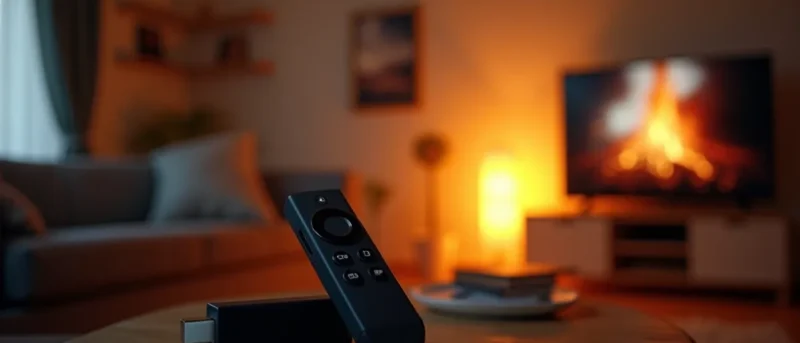
Guia prático para configurar seu Fire Stick, ajustar rede e apps e deixar a TV pronta para assistir tudo em casa.
Como configurar o Fire Stick para assistir tudo em casa pode parecer complicado no primeiro dia, mas depois que você organiza a rede, a conta e os aplicativos, o uso fica bem simples. Neste passo a passo, vou te mostrar o que fazer na ordem certa, com exemplos do dia a dia, como quando a imagem trava no meio do filme ou quando o controle demora para responder. A ideia é você deixar o Fire Stick pronto para TV ao vivo, séries e vídeos sob demanda, além de facilitar a busca pelo que você quer assistir.
Você vai entender como conectar no Wi-Fi, escolher a melhor saída de vídeo e ajustar áudio, para ficar confortável tanto em salas quanto em quartos. Também vamos falar do que checar quando o app não abre, quando a imagem fica esticada ou quando o som sai diferente do esperado. No fim, você sai com uma rotina clara para manter tudo funcionando e com poucos ajustes.
Antes de começar: o que você precisa ter em mãos
Antes de mexer nas telas, separe o que costuma faltar: Wi-Fi e senha, e se possível uma internet estável. Também tenha perto o controle do Fire Stick e as informações da sua conta da Amazon. Se você usa home theater, deixe claro qual aparelho vai receber o áudio, para depois configurar corretamente.
Se a sua ideia é assistir tudo em casa, pense no cenário onde o Fire Stick vai ficar. Sala e quarto normalmente usam redes diferentes. Se você alterna o aparelho entre ambientes, vale testar a conexão em cada TV para evitar surpresas.
Conectando o Fire Stick na TV e na energia
Faça a ligação básica antes de pensar em apps. Conecte o Fire Stick na porta HDMI da TV e, se o seu modelo pedir, conecte também o cabo de energia na tomada. Na primeira vez, a TV vai precisar estar com a entrada HDMI correta.
Depois que ligar, siga o assistente de configuração. Ele vai te guiando com passos simples, como escolher o idioma, confirmar região e ajustar as permissões do sistema. Essa parte é importante porque influencia recursos como busca e instalação de aplicativos.
Como configurar a rede para reduzir travamentos
A rede é o ponto que mais causa reclamações quando alguém tenta assistir tudo em casa e, de repente, a imagem trava. Comece verificando se o Wi-Fi é compatível e se o sinal chega bem no local do Fire Stick.
Escolha o Wi-Fi certo e teste a estabilidade
No menu de configurações de rede, selecione sua rede Wi-Fi e informe a senha. Se existir mais de uma rede, como 2,4 GHz e 5 GHz, teste com calma. Em geral, 5 GHz funciona melhor para streaming quando o aparelho fica mais próximo do roteador.
Se o seu Wi-Fi cai com frequência, você pode notar quedas curtas durante filmes longos. Nesse caso, vale ajustar a posição do roteador ou considerar um repetidor. O objetivo aqui é deixar a transmissão constante, sem interrupções que atrapalham a experiência.
Quando usar cabo via adaptador
Se o seu roteador fica longe, um caminho prático é usar um adaptador para Ethernet, quando disponível no seu modelo e compatibilidade. Não é obrigatório, mas ajuda quando a casa tem paredes grossas ou o Wi-Fi chega fraco no quarto.
Um exemplo real: muita gente conecta na sala e funciona bem, mas no quarto o sinal muda. Quando você consegue conexão mais firme, a lista de vídeos abre mais rápido e a reprodução fica mais estável.
Configuração de imagem e áudio para ficar confortável
Agora vamos deixar o Fire Stick “com cara de TV”, evitando distorções e resoluções estranhas. Abra as configurações de vídeo e áudio para ajustar o que a sua TV suporta.
Resolução e proporção da tela
Confirme se a TV está recebendo o sinal na resolução correta. A maioria das TVs modernas já identifica automaticamente, mas às vezes fica em modo diferente. Verifique também a proporção para não aparecer faixa preta ou tela esticada.
Um detalhe comum: quando a resolução fica diferente do conteúdo, você pode notar bordas ou cortes. Ajustar aqui costuma resolver de primeira.
Som com fone, TV ou home theater
Se você usa sistema de som externo, escolha o formato de áudio compatível com seu equipamento. Se a opção estiver errada, o resultado pode ser som baixo ou desencaixe com a imagem.
Exemplo prático: em alguns lares, a TV tem volume estável, mas o home theater dá impressão de eco ou atraso. Ajustar o tipo de saída evita essa sensação e melhora a clareza na hora de assistir.
Entrando na sua conta e organizando os apps
Para assistir tudo em casa, o Fire Stick precisa ter os aplicativos que você usa no dia a dia. Comece entrando com sua conta e depois instale os apps de vídeo, música e utilidades que fazem parte da rotina da família.
Atualize o sistema e os aplicativos
Antes de instalar ou abrir qualquer app, verifique atualizações do sistema. Atualizações corrigem bugs e melhoram compatibilidade. Depois, atualize os aplicativos principais, porque muitos dependem de melhorias para funcionar bem.
Se você só instala e usa, pode passar por erro depois. Com a atualização em dia, você evita boa parte dos problemas que aparecem quando um app muda.
Organize a tela inicial
Uma forma prática de facilitar o dia a dia é ajustar a organização da tela inicial. Coloque os aplicativos mais usados em posição de fácil acesso. Assim, quando alguém decide assistir rapidamente, não fica passando por telas demais.
Um exemplo: na hora do almoço, a família prefere abrir rápido um app de séries ou vídeos curtos. Se tudo estiver na tela inicial, menos cliques significam menos demora.
Integrações e controle: deixando tudo mais rápido
Quando você quer assistir tudo em casa, ninguém quer ficar procurando comando no controle. Aqui vale ajustar sensibilidade e atalhos.
Parear o controle e revisar botões
Se o controle demorar para responder, confira se as pilhas estão boas. Quando o pareamento está falhando, você percebe atraso ao trocar de canal, abrir busca ou voltar.
Uma dica simples: teste os botões principais em poucos minutos. Se o problema continuar, vale reiniciar o Fire Stick e reavaliar a conexão do controle, dependendo do modelo.
Atalhos úteis para busca
Use a busca do Fire Stick com palavras curtas e específicas. Por exemplo, ao invés de buscar uma frase longa, pesquise apenas o nome do programa ou o gênero. Isso reduz tempo de busca e melhora a chance de encontrar rápido.
Para a família, combine um padrão. Se todo mundo sabe como procurar, o uso fica mais leve para todos.
Teste de canais e ajustes de acesso
Se você usa uma experiência de canais dentro do Fire Stick, faça um teste de canais para confirmar que o que aparece na lista é o que você quer assistir. Esse passo evita aquela situação chata do tipo: tudo parece configurado, mas quando a noite chega, você descobre que não achou o canal certo.
Durante o teste, verifique navegação, troca de canais e se o comportamento está consistente. Se algo ficar diferente em horários específicos, anote quando acontece. Isso ajuda a identificar se o problema é rede, app ou configuração de reprodução.
Quando algo não funciona: checklist rápido de problemas comuns
Mesmo seguindo o passo a passo, pode aparecer algum problema em dia de uso intenso. Então aqui vai um checklist curto, com ações que normalmente resolvem.
Imagem travando ou carregando demais
Verifique primeiro a rede. Troque temporariamente para outra rede se houver uma disponível. Se o sinal estiver fraco, a reprodução perde qualidade ou para. Depois, reinicie o Fire Stick e tente novamente.
Se você usa Wi-Fi e o roteador fica longe, mover o Fire Stick alguns metros pode ajudar. Parece simples, mas faz diferença no sinal.
Som saindo errado
Volte nas configurações de áudio e confirme a saída correta. Se você usa home theater, confira se a TV não está forçando outra rota de som. Ajuste também o nível de volume do sistema para evitar diferença grande entre canais e apps.
Um teste rápido ajuda: abra um vídeo curto e alterne entre TV e home theater, observando como fica. Assim você decide o que usar como padrão.
Aplicativo não abre ou fecha sozinho
Geralmente é atualização ou cache. Atualize o aplicativo e o sistema. Se continuar, limpe dados de cache e reinicie o Fire Stick.
Quando o app depende de login, faça login de novo e confira se a conta está ativa. Isso costuma resolver instabilidades após mudanças de senha ou autenticação.
Manutenção para continuar funcionando bem
Para quem quer assistir tudo em casa sem dor de cabeça, manutenção é o que separa um setup que dura de um setup que vive dando problema. Não precisa fazer todo dia. Só mantenha o essencial em ordem.
Atualize uma vez por mês
Ao menos uma vez ao mês, confira atualizações do sistema e de apps principais. Esse cuidado evita que o Fire Stick fique com versões antigas que deixam compatibilidade pior com o tempo.
Se a sua casa usa bastante, em semanas de uso intenso, pode valer checar a cada duas ou três semanas.
Limpeza de armazenamento
Se começar a dar erros de abertura, pode ser falta de espaço. Remova apps que não usa e limpe arquivos temporários quando estiver disponível no menu.
Um comportamento comum: a pessoa instala vários apps em pouco tempo e depois esquece. Quando o armazenamento enche, o aparelho perde agilidade e alguns apps passam a falhar.
Usando Fire Stick em diferentes ambientes da casa
Muita gente compra um Fire Stick e vai levando para sala, quarto e cozinha. Quando isso acontece, a configuração pode mudar um pouco, principalmente rede e áudio.
Antes de tirar da TV e levar para outro cômodo, anote se você já usou resolução diferente ou se trocou alguma configuração de som. Assim, ao colocar em outro ambiente, você ajusta mais rápido.
Se você faz isso com frequência, pode ser útil deixar uma rotina fixa: conectar rede, checar resolução, ajustar som e depois abrir os apps principais. Em poucos minutos, o Fire Stick volta a ficar do jeito certo para assistir tudo em casa.
Onde buscar detalhes e manter o setup em dia
Se você quer um caminho mais organizado para testar, acompanhar funcionamento e ajustar o que for necessário, uma referência que costuma ajudar é acompanhar conteúdos focados em funcionamento e passos práticos, como no guia de setup. A ideia é você não ficar tentando aleatoriamente, e sim seguir uma lógica de ajustes, especialmente quando a casa tem rotinas diferentes entre dias de semana e fim de semana.
Chegamos ao ponto mais importante: depois de configurar rede, imagem e áudio, o Fire Stick passa a ser fácil de usar no dia a dia. Faça um teste inicial, organize os apps e mantenha atualizações em dia. Se surgir algum erro, volte ao checklist rápido e ajuste por causa provável, como rede fraca ou áudio incompatível.
Agora que você já sabe como configurar o Fire Stick para assistir tudo em casa, aplique primeiro a parte da conexão e do vídeo, depois organize os apps e finalize com um teste de canais. Em poucos minutos, a sua TV fica pronta para a rotina da família, com menos travamentos e mais rapidez na hora de apertar play.
Leia também

Os melhores documentários sobre bandas de rock do mundo
Guia prático para escolher documentários que contam histórias reais e ajudam você a entender Os melhores documentários sobre bandas de rock do mundo. Se…

Como a história de Kim Philby foi retratada no cinema mundial
Da biografia ao roteiro: veja como a história de Kim Philby foi retratada no cinema mundial, com foco em personagens, tensão e contexto histórico.…

Os bastidores da criação de Indiana Jones por Steven Spielberg
(Entenda Os bastidores da criação de Indiana Jones por Steven Spielberg: como roteiro, elenco, cenários e efeitos foram combinados para virar cinema.) Você tem…
Como funciona a produção de filmes independentes no Brasil
Entenda, de ponta a ponta, Como funciona a produção de filmes independentes no Brasil e como organizar roteiro, elenco, captação e finalização. Como funciona…
Como os filmes biográficos musicais são pesquisados e produzidos
Do arquivo ao set: veja como os filmes biográficos musicais são pesquisados e produzidos para construir história, som e imagem com consistência. Como os…